
Hỏi Đáp
Cách Đăng Nhập Zalo Không Cần Mật Khẩu, Số Điện Thoại
Th10
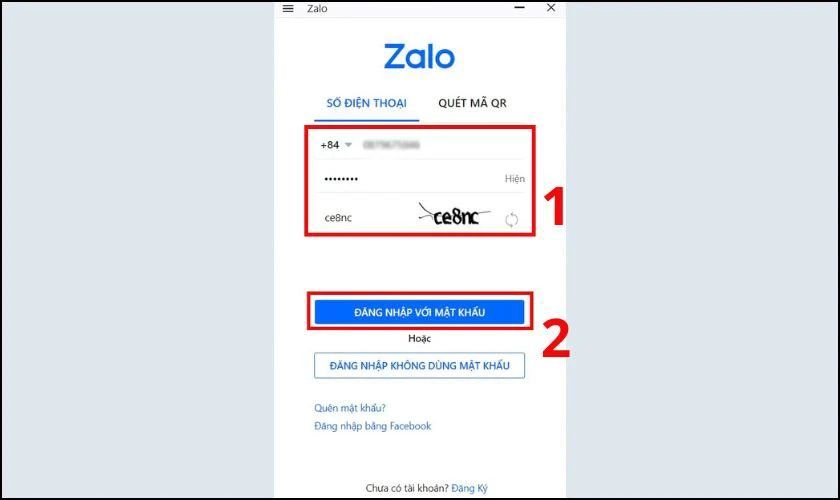
Người dùng không thể truy cập tài khoản Zalo nếu hoàn toàn không có số điện thoại vì đây là định danh bắt buộc; tuy nhiên, bạn có thể đăng nhập trên máy tính mà không cần nhập mật khẩu hay số điện thoại bằng cách quét mã QR từ ứng dụng điện thoại, hoặc truy cập chat.zalo.me với số điện thoại rồi chọn xác thực qua thiết bị di động.
Các phương án này hỗ trợ truy cập nhanh khi làm việc trên máy tính mà không lo lộ mật khẩu cá nhân.
Đăng nhập Zalo Web không cần số điện thoại và mật khẩu bằng mã QR
Phương thức quét mã QR cho phép truy cập tài khoản trên trình duyệt hoặc máy tính mà không phải gõ thông tin đăng nhập trực tiếp.
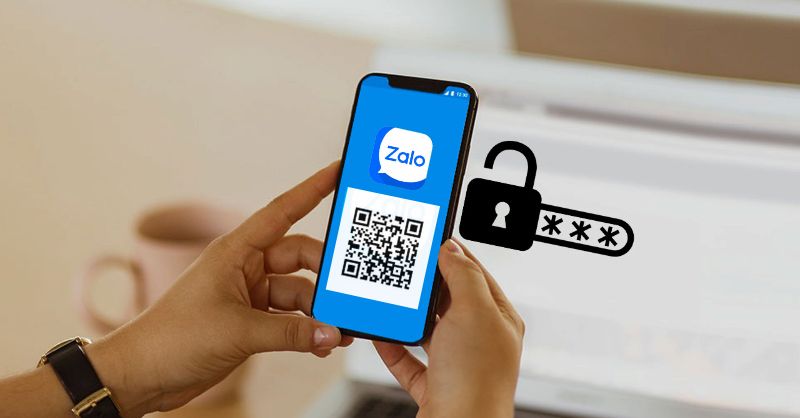
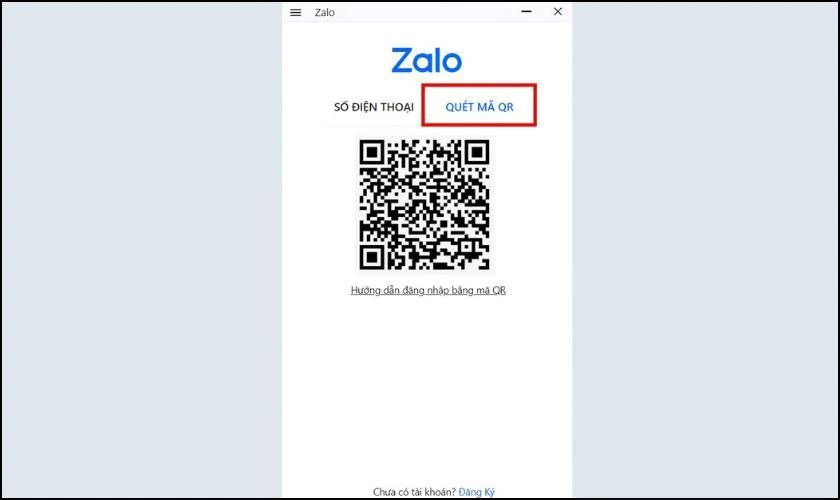
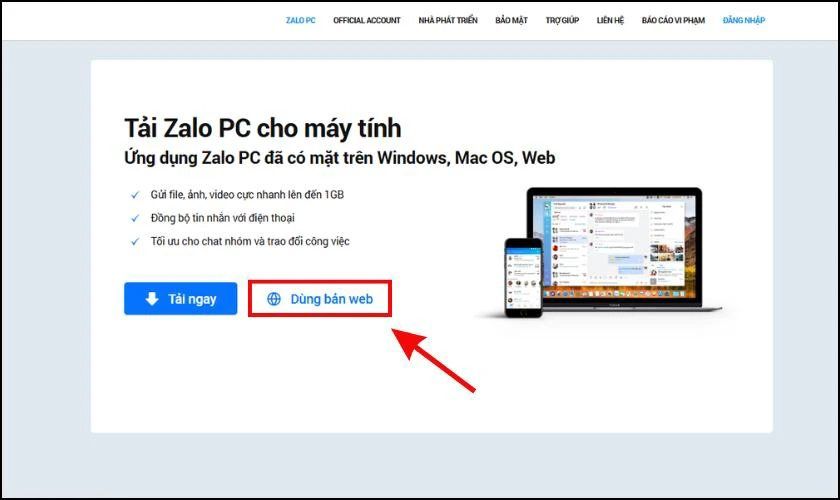
- Truy cập địa chỉ https://chat.zalo.me trên trình duyệt web máy tính hoặc mở ứng dụng Zalo PC, chọn mục Với mã QR.
- Mở ứng dụng Zalo trên điện thoại đã đăng nhập sẵn, chọn biểu tượng quét mã QR ở góc trên bên phải màn hình.
- Hướng camera điện thoại vào mã QR hiển thị trên màn hình máy tính để hoàn tất quét mã.
- Nhấn Xác nhận đăng nhập trên thông báo hiển thị tại điện thoại để cấp quyền truy cập.
Cách đăng nhập chat.zalo.me với số điện thoại không cần mật khẩu
Khi sử dụng trình duyệt web, người dùng có thể gửi yêu cầu xác thực trực tiếp về ứng dụng di động thay vì nhập mật khẩu.
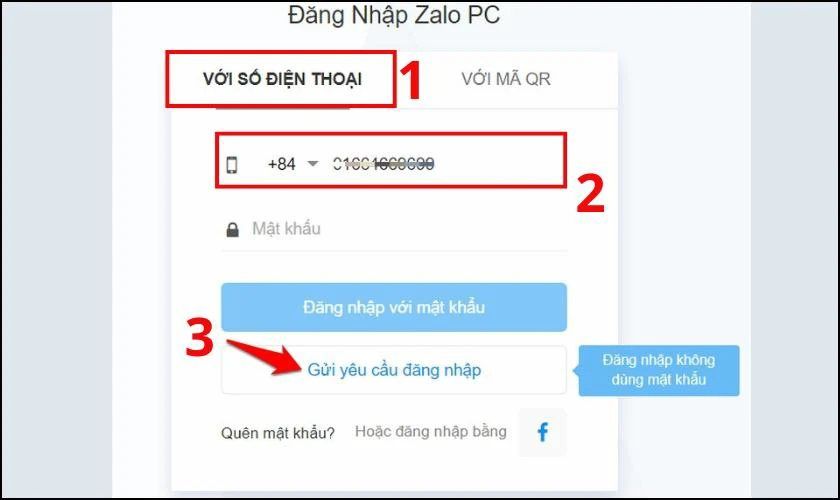
- Truy cập trang đăng nhập chat.zalo.me với số điện thoại trên máy tính.
- Điền số điện thoại đã đăng ký tài khoản Zalo vào ô tương ứng.
- Nhấp vào nút Gửi yêu cầu đăng nhập thay vì chọn đăng nhập bằng mật khẩu.
- Kiểm tra thông báo xác thực được gửi đến ứng dụng Zalo trên điện thoại, sau đó nhấn Xác nhận hoặc Đây là tôi.
Xem lại số điện thoại Zalo khi bị quên
Nếu không nhớ số điện thoại đang dùng cho tài khoản, người dùng có thể kiểm tra trực tiếp trên thiết bị di động đang duy trì đăng nhập.
- Mở ứng dụng Zalo trên điện thoại, truy cập vào mục Cá nhân ở góc dưới màn hình.
- Chọn mục Tài khoản và bảo mật.
- Xem thông tin số điện thoại liên kết hiển thị trong phần Thông tin tài khoản.
Cách lấy lại quyền truy cập khi quên cả mật khẩu và mất thiết bị
Trường hợp không có thiết bị nào đang duy trì đăng nhập, người dùng bắt buộc phải sở hữu SIM của số điện thoại đăng ký để tạo mật khẩu mới.
- Mở ứng dụng Zalo hoặc truy cập trang đăng nhập, chọn mục Lấy lại mật khẩu.
- Nhập số điện thoại đã dùng để đăng ký tài khoản Zalo.
- Nhập mã OTP nhận được qua cuộc gọi hoặc tin nhắn SMS gửi về SIM điện thoại.
- Thiết lập mật khẩu mới và tiến hành đăng nhập lại hệ thống.
Lưu ý bảo mật khi đăng nhập Zalo trên thiết bị lạ
Việc đăng nhập không cần mật khẩu mang lại sự tiện lợi nhưng cần kiểm soát chặt chẽ phiên đăng nhập trên các máy tính công cộng.
- Luôn đăng xuất tài khoản Zalo Web sau khi kết thúc phiên làm việc trên thiết bị lạ.
- Kiểm tra danh sách thiết bị đang hoạt động tại mục Quản lý thiết bị đăng nhập trong phần cài đặt bảo mật để ngắt kết nối từ xa đối với máy tính không còn sử dụng.
- Không xác nhận yêu cầu đăng nhập gửi về điện thoại nếu không phải do chính mình thực hiện.
