
Hỏi Đáp
Cách đánh dấu tích vào ô vuông trong Word nhanh nhất
Th10
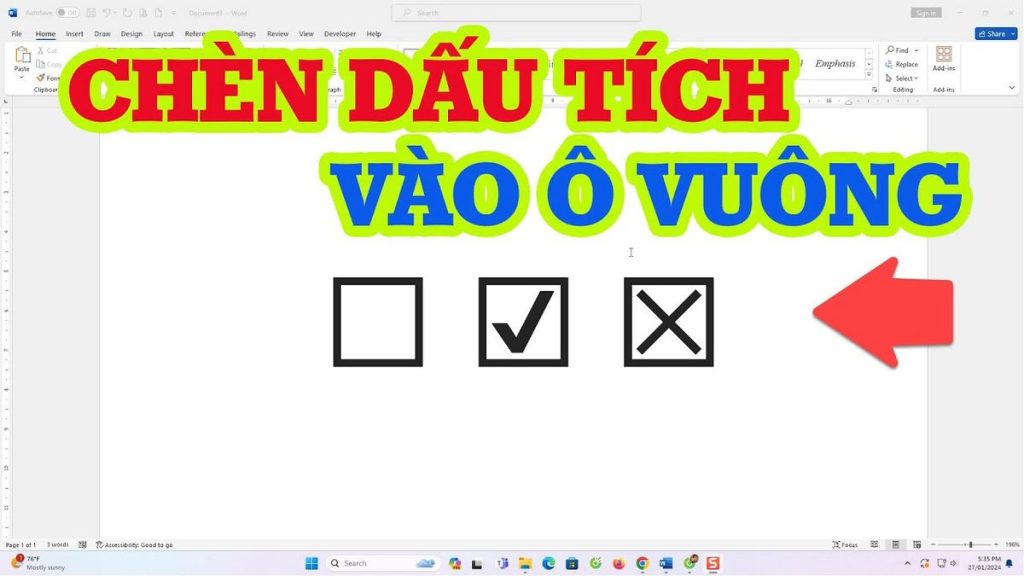
Để thực hiện cách đánh dấu tích vào ô vuông trong word, người dùng có thể nhấp trực tiếp vào ô Check Box Content Control trên tab Developer nếu tài liệu tạo sẵn biểu mẫu tương tác. Với văn bản in ấn cố định, giải pháp nhanh nhất là nhập mã 2611 rồi nhấn tổ hợp Alt + X hoặc chèn biểu tượng từ bảng ký tự Wingdings.
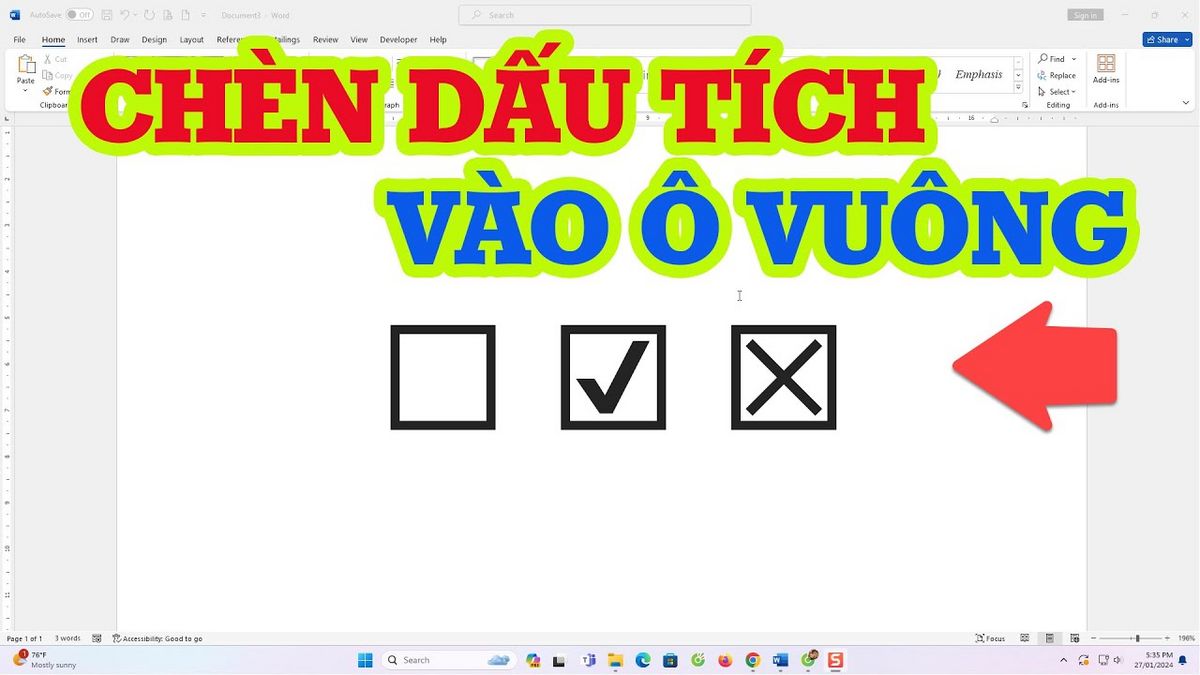
Tùy theo tài liệu ở dạng biểu mẫu điện tử tương tác hay tài liệu in cố định, người soạn thảo có thể áp dụng ba phương pháp thực hiện dưới đây.
Đánh dấu tích bằng công cụ Check Box tương tác
Công cụ Check Box Content Control cho phép người xem nhấp chuột trực tiếp để bật hoặc tắt dấu tích trên tài liệu mà không làm thay đổi định dạng văn bản xung quanh.
Bước 1: Bật thẻ Developer trên thanh công cụ
- Mở văn bản Microsoft Word, chọn thẻ File ở góc trên bên trái màn hình.
- Chọn mục Options để mở cửa sổ thiết lập hệ thống.
- Nhấp vào nhóm Customize Ribbon trong danh sách bên trái.
- Tại cột Main Tabs phía bên phải, đánh dấu chọn vào ô Developer.
- Nhấn OK để hoàn tất hiển thị thẻ Developer ra thanh công cụ Ribbon.
Bước 2: Chèn ô vuông tương tác và chọn dấu tích
- Đặt con trỏ soạn thảo tại vị trí cần hiển thị ô kiểm tra.
- Chuyển sang tab Developer trên thanh điều hướng.
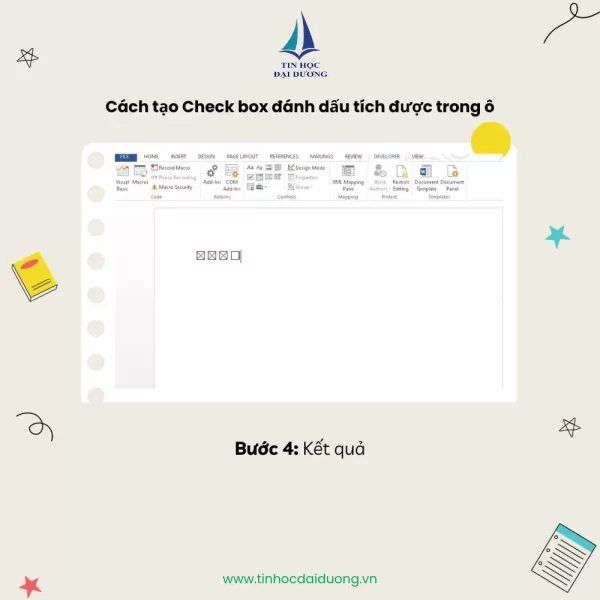
- Tại nhóm Controls, nhấp chuột vào biểu tượng Check Box Content Control.
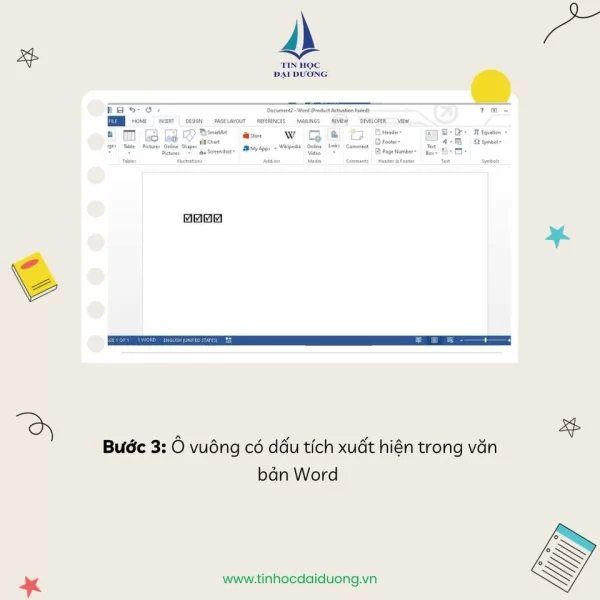
- Nhấp chuột trái vào ô vuông vừa xuất hiện để kiểm tra trạng thái đánh dấu.
Biểu tượng mặc định khi nhấp chọn trong Word có thể là dấu gạch chéo. Để chuyển hẳn sang dấu tích móc, người dùng nhấp chọn ô vuông, nhấn vào nút Properties trong nhóm Controls, chọn Change tại dòng Checked symbol, sau đó chọn phông chữ Wingdings 2 để đổi biểu tượng.
Chèn ô vuông có sẵn dấu tích bằng bảng ký tự Symbol
Phương pháp này phù hợp cho tài liệu in ấn trên giấy, hồ sơ tĩnh hoặc tài liệu định dạng PDF không yêu cầu người đọc phải thao tác chọn trực tiếp trên màn hình.

- Xác định vị trí cần đặt ký hiệu rồi di chuyển con trỏ chuột đến đó.
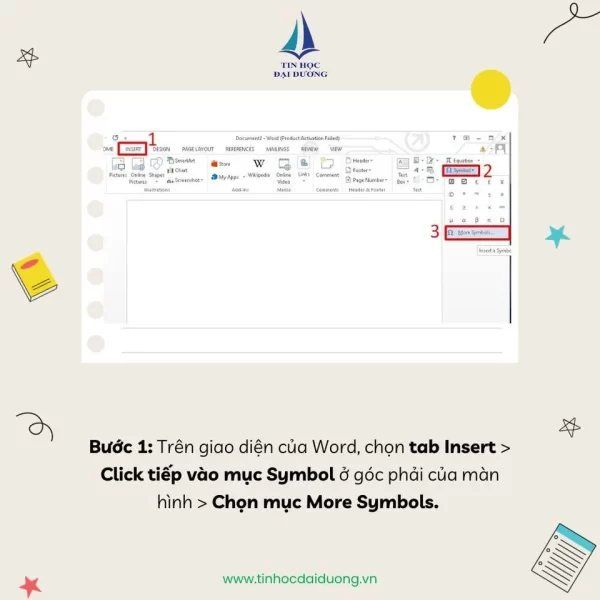
- Chọn thẻ Insert trên thanh công cụ, nhấn vào mục Symbol và chọn More Symbols.
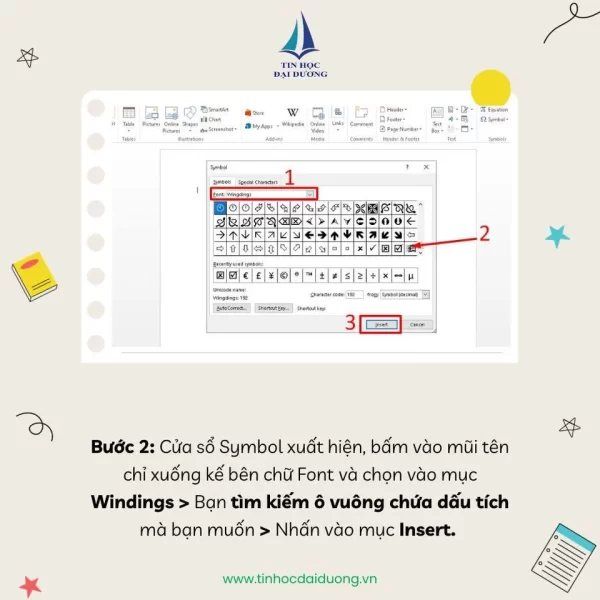
- Tại khung lựa chọn Font, nhập hoặc cuộn tìm bộ phông Wingdings hoặc Wingdings 2.
- Cuộn xuống danh sách ký tự để tìm biểu tượng ô vuông có dấu tích (ký tự mã 254 ở Wingdings hoặc mã 82 ở Wingdings 2).
- Nhấn nút Insert, sau đó nhấn Close để đóng hộp thoại.
Dùng tổ hợp phím tắt Unicode chuyển số thành ô vuông dấu tích
Sử dụng mã phím tắt giúp chèn ký hiệu nhanh mà không cần thao tác chuột mở hộp thoại ký tự đặc biệt.
- Đặt con trỏ tại vị trí văn bản cần tạo ký tự.
- Gõ trực tiếp dãy ký tự 2611.
- Nhấn tổ hợp phím Alt + X ngay sau dãy số vừa nhập để hệ thống tự chuyển mã thành ô vuông chứa dấu tích.
Trường hợp muốn chèn các dạng ô kiểm tra khác, người soạn thảo có thể thay đổi mã số tương ứng trước khi bấm Alt + X:
- 2610: Ô vuông rỗng không có dấu bên trong.
- 2612: Ô vuông có dấu gạch chéo (dấu X).
Khắc phục lỗi ô vuông không đổi thành dấu tích
Một số lỗi định dạng văn bản có thể khiến thao tác chèn ký hiệu bị sai lệch hoặc hiển thị thành ký tự lạ.
- Lỗi phông chữ hiển thị ký tự lạ: Nếu nhập mã ký tự nhưng văn bản hiển thị ô vuông chứa dấu hỏi chấm, hãy bôi đen ký tự đó và đổi phông chữ về Segoe UI Symbol hoặc Wingdings.
- Tài liệu bị khóa chỉnh sửa: Nếu tài liệu ở chế độ Read-Only hoặc Protected View, nút Check Box Content Control sẽ bị mờ. Cần mở khóa tài liệu trước khi thao tác đánh dấu.
- Lỗi phím tắt Alt + X không nhận diện: Đảm bảo giữa mã số 2611 và chữ viết liền trước có dấu cách để phần mềm phân biệt được đoạn mã cần chuyển đổi.
