
Hỏi Đáp
Cách Chỉnh Độ Sáng Màn Hình PC Và Laptop Nhanh Nhất

Th11
Để tăng độ sáng màn hình máy tính để bàn (PC), người dùng bấm nút vật lý trên màn hình rời hoặc can thiệp thông qua bảng điều khiển card đồ họa, còn trên laptop chỉ cần thao tác phím tắt Fn hoặc thanh trượt Windows. Việc thực hiện đúng thao tác chỉnh độ sáng màn hình pc giúp hiển thị rõ nét và hạn chế mỏi mắt.
Dưới đây là các giải pháp kỹ thuật cụ thể cho từng loại thiết bị phần cứng.
Điều chỉnh độ sáng cho máy tính để bàn qua nút vật lý OSD
Hầu hết màn hình rời của máy tính để bàn không nhận lệnh tăng giảm sáng từ thanh trượt Windows thông thường do giao thức kết nối cáp hiển thị không hỗ trợ tín hiệu DDC/CI mặc định. Nút điều khiển tích hợp trên khung viền màn hình là công cụ trực tiếp và tối ưu nhất.
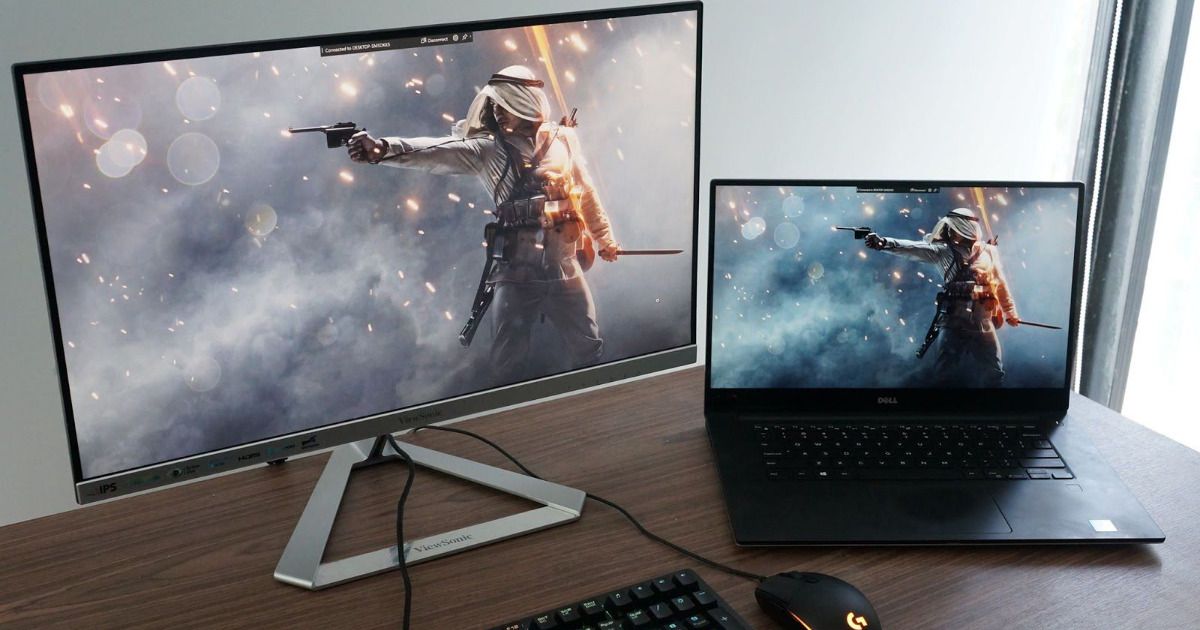
- Xác định cụm nút bấm hoặc cần điều hướng joystick nằm ở cạnh dưới, cạnh phải hoặc mặt lưng màn hình.
- Nhấn nút Menu để mở giao diện hiển thị On-Screen Display (OSD).
- Duyệt tìm mục Brightness hoặc biểu tượng hình mặt trời.
- Tăng chỉ số phần trăm lên mức mong muốn, nhấn nút xác nhận hoặc đợi vài giây để hệ thống lưu thiết lập rồi thoát ra.
Chỉnh độ sáng màn hình PC qua phần mềm card đồ họa
Trong trường hợp màn hình bị kẹt nút cứng hoặc đặt ở vị trí khó thao tác, trình điều khiển card đồ họa rời hoặc card tích hợp cho phép can thiệp trực tiếp vào tín hiệu màu sắc của luồng video xuất ra cổng màn hình.
- Card NVIDIA: Nhấp chuột phải vào khoảng trống trên màn hình Desktop, chọn NVIDIA Control Panel. Chuyển đến thẻ Display, chọn Adjust desktop color settings, tích chọn Use NVIDIA settings rồi kéo thanh trượt Brightness sang phải.
- Card AMD: Nhấp chuột phải ngoài Desktop, mở AMD Software: Adrenalin Edition. Truy cập tab Gaming, chọn Display, bật tính năng Custom Color và tăng giá trị Brightness.
- Đồ họa Intel: Khởi động ứng dụng Intel Graphics Command Center qua menu Start, chọn thẻ Display, chuyển sang mục Color rồi tinh chỉnh thanh trượt Brightness.
Cách tăng độ sáng trên laptop Windows
Laptop tích hợp sẵn tấm nền màn hình liền khối với bo mạch chủ nên hệ điều hành Windows quản lý trực tiếp mức độ tiêu thụ điện năng và đèn nền.
Sử dụng phím tắt bàn phím
Tổ hợp phím tắt mang lại tốc độ phản hồi nhanh nhất. Nhấn giữ phím Fn đồng thời bấm phím chức năng mang biểu tượng mặt trời tương ứng theo từng hãng sản xuất:
- Dell: Fn + F12 (tăng) hoặc Fn + F11 (giảm).
- ASUS: Fn + F8 hoặc Fn + F6 tùy dòng máy.
- HP: Fn + F3 (tăng) hoặc Fn + F2 (giảm).
- Lenovo: Fn + F12 hoặc Fn + F6 trên dòng ThinkPad.
- Acer: Fn + phím mũi tên phải hoặc Fn + F6.
- MSI: Fn + phím mũi tên lên.
Sử dụng Windows Settings và Action Center
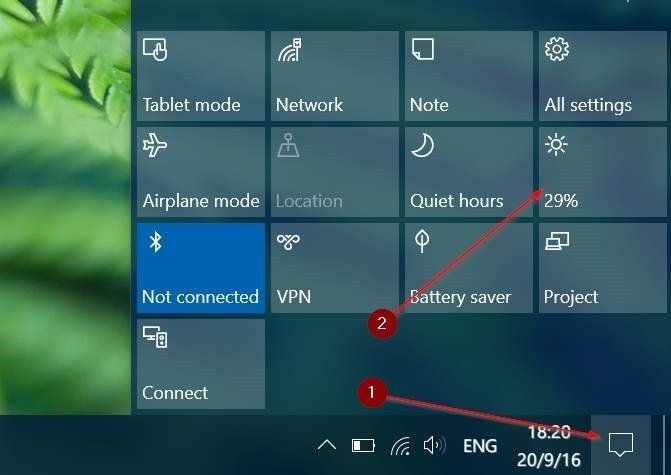
Nhấn tổ hợp phím Windows + A để mở bảng Action Center ở góc dưới bên phải màn hình, sau đó kéo thanh trượt có biểu tượng mặt trời sang phải. Người dùng cũng có thể nhấn tổ hợp phím Windows + I, chọn System, nhấp vào Display và kéo thanh trượt Brightness lên mức thích hợp.
Khắc phục lỗi không chỉnh được độ sáng màn hình
Nếu thanh trượt độ sáng bị xám mờ hoặc nút cứng không phản hồi, sự cố thường bắt nguồn từ trình điều khiển hiển thị bị lỗi hoặc tính năng cảm biến ánh sáng xung quanh hoạt động sai lệch.
- Nhấn tổ hợp phím Windows + X, chọn Device Manager.
- Mở rộng mục Display adapters, nhấp chuột phải vào tên card đồ họa và chọn Update driver.
- Nếu dùng laptop có cảm biến ánh sáng, truy cập Settings, chọn System, vào Display, nhấp vào mũi tên cạnh mục Brightness và bỏ dấu tích tại dòng Change brightness automatically when lighting changes để hệ thống không tự ý hạ sáng.
