Hỏi Đáp
Đồng Bộ Tin Nhắn Zalo Từ Máy Tính Sang Điện Thoại Nhanh
Th10
Để thực hiện đồng bộ tin nhắn zalo từ máy tính sang điện thoại, người dùng cần đăng nhập cùng một tài khoản Zalo trên Zalo PC và Zalo mobile, sau đó sử dụng tính năng đồng bộ trong phần cài đặt của Zalo PC rồi xác nhận trên điện thoại. Quy trình này giúp khôi phục các cuộc trò chuyện gần nhất giữa hai nền tảng.
Quá trình truyền tải dữ liệu giữa máy tính và điện thoại diễn ra trực tiếp qua mạng Internet, yêu cầu thao tác xác thực song song trên cả hai thiết bị để bảo vệ quyền riêng tư.
Điều kiện để đồng bộ dữ liệu Zalo thành công
Trước khi bắt đầu thao tác kỹ thuật, hệ thống đòi hỏi hai thiết bị phải đáp ứng đủ các tiêu chuẩn kết nối và phiên bản ứng dụng.
- Cả máy tính và điện thoại đều đang đăng nhập chung một tài khoản Zalo cá nhân.
- Hai thiết bị cùng kết nối vào mạng Internet ổn định, ưu tiên dùng chung một mạng Wi-Fi để tốc độ truyền tải nhanh hơn.
- Ứng dụng Zalo trên cả hai thiết bị đã được cập nhật lên phiên bản mới nhằm tránh lỗi không tương thích giao thức.
- Ứng dụng Zalo trên điện thoại đang mở và ở trạng thái màn hình sáng khi nhận yêu cầu xác nhận.
Các bước đồng bộ tin nhắn Zalo từ máy tính sang điện thoại
Thao tác đồng bộ dữ liệu được khởi tạo từ phần mềm Zalo trên máy tính (Zalo PC) và hoàn tất bằng việc cấp quyền trên smartphone.
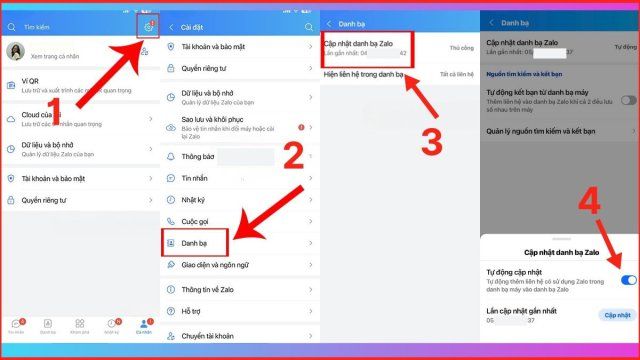
- Khởi động ứng dụng Zalo trên máy tính và đăng nhập tài khoản.
- Nhấp chuột vào biểu tượng Cài đặt (hình bánh răng cưa) ở góc dưới cùng bên trái màn hình.
- Chọn mục Đồng bộ tin nhắn trong danh sách cài đặt hiện ra.
- Nhấp vào nút Đồng bộ ngay để gửi tín hiệu kết nối đến thiết bị di động.
- Mở ứng dụng Zalo trên điện thoại, kiểm tra hộp thoại thông báo yêu cầu đồng bộ vừa xuất hiện.
- Nhấn nút Đồng bộ ngay trên màn hình điện thoại trong khoảng thời gian đếm ngược quy định để hoàn tất quá trình nạp dữ liệu.
Điểm khác biệt giữa Zalo PC và Zalo Web khi đồng bộ
Phiên bản Zalo Web chạy trên trình duyệt web có cơ chế lưu trữ dữ liệu hạn chế hơn so với phần mềm Zalo PC cài đặt trực tiếp trên hệ điều hành.
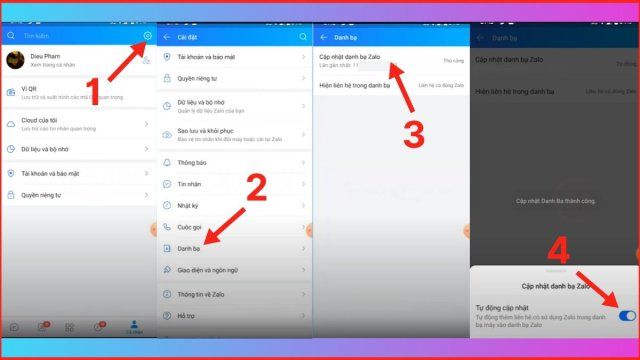
Zalo Web hoạt động phụ thuộc vào bộ nhớ đệm (cache) của trình duyệt. Do đó, tính năng gửi toàn bộ dữ liệu tin nhắn cũ sang điện thoại chỉ được hỗ trợ đầy đủ trên ứng dụng Zalo PC. Nếu sử dụng trình duyệt web, người dùng chỉ nhận được các tin nhắn phát sinh trong phiên đăng nhập hiện tại thay vì lịch sử trò chuyện đầy đủ.
Cách xử lý khi không nhận được thông báo đồng bộ trên điện thoại
Một số trường hợp lệnh gửi từ máy tính không kích hoạt hộp thoại xác nhận trên điện thoại di động do quyền ứng dụng hoặc xung đột mạng.
- Kiểm tra thông báo ứng dụng: Đảm bảo hệ điều hành điện thoại (Android hoặc iOS) không chặn quyền gửi thông báo đẩy của Zalo.
- Khởi động lại ứng dụng: Thoát hoàn toàn Zalo trên cả điện thoại lẫn máy tính, sau đó đăng nhập lại từ đầu.
- Kiểm tra kết nối mạng: Đổi sang mạng Wi-Fi khác hoặc chuyển điện thoại sang mạng dữ liệu di động (4G/5G) để kiểm tra tình trạng nghẽn kết nối.
Sao lưu tin nhắn định kỳ trên điện thoại để tránh mất dữ liệu
Dữ liệu Zalo lưu trữ phân tán trên từng thiết bị thay vì hoàn toàn trên đám mây, do đó việc tạo bản sao lưu chủ động là yêu cầu bắt buộc để bảo toàn dữ liệu lâu dài.
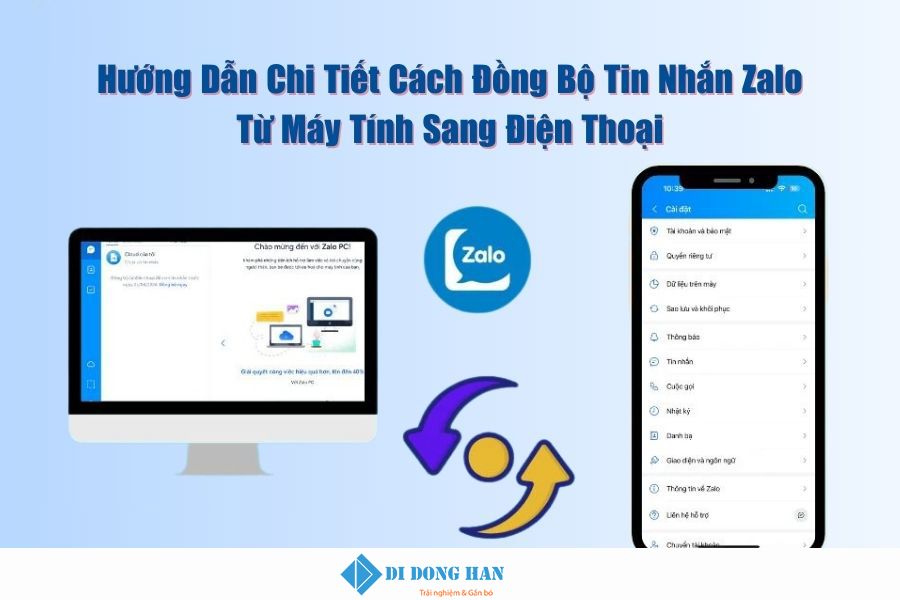
Trên điện thoại, người dùng vào Cá nhân > Cài đặt > Sao lưu và khôi phục, sau đó nhấn Sao lưu ngay. Tính năng này cho phép đồng bộ tin nhắn và ảnh lên tài khoản Google Drive (đối với Android) hoặc iCloud (đối với iOS), giúp việc phục hồi dữ liệu khi đổi thiết bị diễn ra an toàn mà không cần phụ thuộc vào phiên làm việc trên máy tính.
