
Hỏi Đáp
Cách lấy lại tin nhắn Zalo đã xóa trên điện thoại, PC
Th11
Để thực hiện cách lấy lại tin nhắn zalo đã xóa, người dùng bắt buộc phải có bản sao lưu dữ liệu tạo trước thời điểm xóa tin nhắn. Quá trình phục hồi thực hiện trực tiếp trong mục Sao lưu và khôi phục trên ứng dụng Zalo điện thoại hoặc Zalo PC. Trường hợp chưa từng bật tính năng sao lưu, hệ thống không hỗ trợ khôi phục.
Zalo áp dụng cơ chế mã hóa và lưu trữ dữ liệu cục bộ trên thiết bị nhằm bảo vệ quyền riêng tư. Dưới đây là hướng dẫn từng bước khôi phục tin nhắn trên các nền tảng và phương án xử lý sự cố thường gặp.
Điều kiện để khôi phục tin nhắn Zalo đã xóa thành công
Hệ thống máy chủ Zalo không lưu trữ vĩnh viễn nội dung tin nhắn cá nhân khi người dùng chủ động xóa trên thiết bị. Việc lấy lại dữ liệu chỉ khả thi khi đáp ứng đầy đủ các tiêu chuẩn kỹ thuật nhất định.

- Đã bật sao lưu trước đó: Tài khoản phải kích hoạt sao lưu lên dịch vụ đám mây (Google Drive đối với hệ điều hành Android, iCloud đối với iOS) trước khi hành động xóa diễn ra.
- Ghi nhớ mật khẩu sao lưu: Nếu bản sao lưu được cài đặt mã bảo vệ, người dùng phải nhập chính xác mật khẩu này để giải mã dữ liệu.
- Tin nhắn xóa sau mốc sao lưu: Những tin nhắn gửi hoặc nhận phát sinh sau thời điểm tạo bản sao lưu gần nhất sẽ không thể khôi phục lại.
- Không áp dụng cho tin nhắn đã thu hồi: Tin nhắn bị người gửi thu hồi theo chính sách của Zalo sẽ bị xóa hoàn toàn khỏi hệ thống, không nằm trong dữ liệu sao lưu.
Cách khôi phục tin nhắn Zalo đã xóa trên điện thoại Android và iPhone
Ứng dụng Zalo trên cả hai hệ điều hành Android và iOS sử dụng chung quy trình thiết lập trong phần cài đặt tài khoản. Thao tác đồng bộ dữ liệu đám mây về máy diễn ra theo các bước cụ thể.
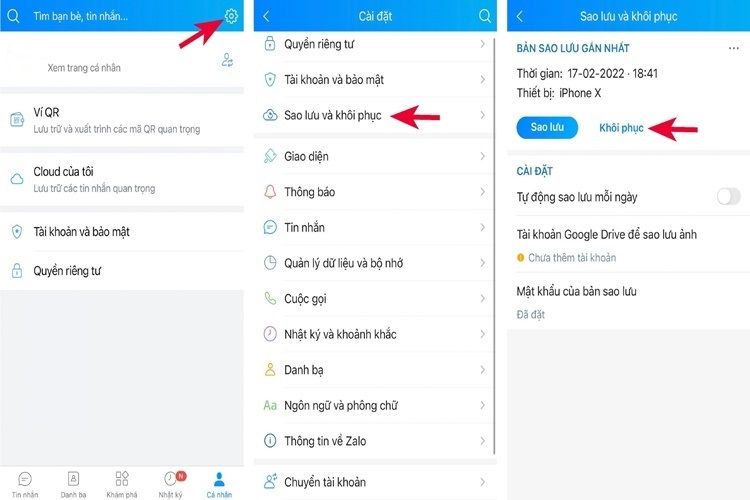
- Mở ứng dụng Zalo trên điện thoại, chọn mục Cá nhân ở góc dưới bên phải màn hình.
- Nhấn vào biểu tượng Cài đặt (hình bánh răng) ở góc trên bên phải, sau đó chọn mục Sao lưu và khôi phục.
- Nhấn nút Khôi phục. Nếu hệ thống yêu cầu mật khẩu bảo vệ bản sao lưu, nhập chính xác mật khẩu để tiếp tục.
- Chờ ứng dụng nạp dữ liệu từ tài khoản đám mây về máy cho đến khi màn hình hiển thị thông báo quá trình hoàn tất.
Cách lấy lại tin nhắn Zalo trên máy tính bằng Zalo PC
Phiên bản Zalo PC hoạt động độc lập với thiết bị di động, cho phép sao lưu và khôi phục thủ công thông qua tệp nén lưu trữ trên ổ cứng máy tính.
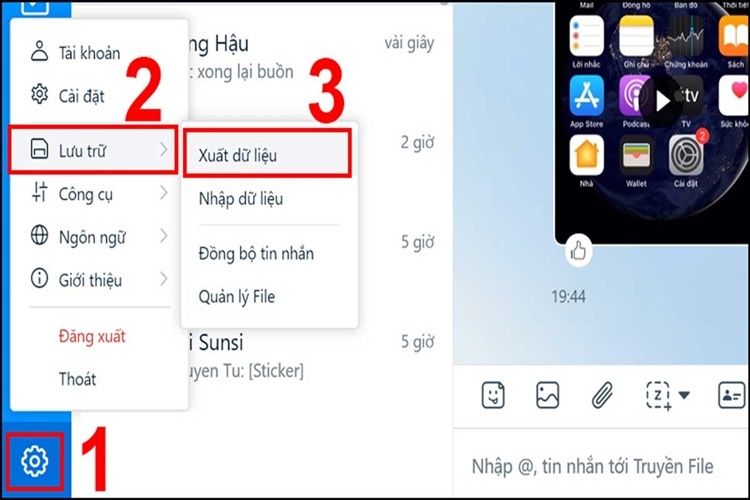
- Mở phần mềm Zalo trên máy tính, đăng nhập vào tài khoản cá nhân.
- Nhấp vào biểu tượng Cài đặt (hình bánh răng) ở góc dưới bên trái màn hình.
- Di chuột vào mục Lưu trữ, chọn Nhập dữ liệu.
- Nhấp vào ô Chọn tập tin, duyệt đến vị trí tệp sao lưu có định dạng nén đã tạo trước đó trên máy tính.
- Nhấn Nhập dữ liệu và đợi phần mềm hoàn tất quá trình đồng bộ nội dung trò chuyện.
Chưa từng sao lưu có lấy lại được tin nhắn Zalo đã xóa không?
Câu trả lời kỹ thuật là không thể khôi phục trực tiếp trên ứng dụng nếu chưa có bản sao lưu trước đó. Các giải pháp kiểm tra dưới đây giúp giảm thiểu nguy cơ mất dữ liệu quan trọng.
- Kiểm tra thiết bị thứ hai: Nếu tài khoản Zalo đang đăng nhập đồng thời trên máy tính hoặc máy tính bảng và chưa kích hoạt đồng bộ hóa tự động xóa, tin nhắn cũ vẫn có thể còn hiển thị trên các thiết bị này.
- Nhờ người gửi trích xuất dữ liệu: Lịch sử hội thoại vẫn tồn tại trên máy của người cùng trò chuyện, người dùng có thể nhờ họ chụp màn hình hoặc chuyển tiếp lại thông tin cần tìm.
- Bộ phận hỗ trợ kỹ thuật: Đội ngũ chăm sóc khách hàng của Zalo không có quyền truy cập vào nội dung tin nhắn được mã hóa của người dùng, do đó việc liên hệ tổng đài không thể can thiệp khôi phục tin nhắn cá nhân đã xóa.
- Cảnh báo phần mềm bên thứ ba: Tuyệt đối không cài đặt các ứng dụng hoặc công cụ trực tuyến quảng cáo tính năng đọc lén hay lấy lại tin nhắn Zalo chưa sao lưu nhằm tránh nguy cơ mất tài khoản hoặc lộ lọt dữ liệu riêng tư.
Cách bật tự động sao lưu Zalo để bảo vệ tin nhắn
Thiết lập chế độ sao lưu định kỳ hàng ngày là biện pháp phòng ngừa rủi ro mất mát dữ liệu do đổi thiết bị, xóa nhầm hoặc hỏng hóc phần cứng.
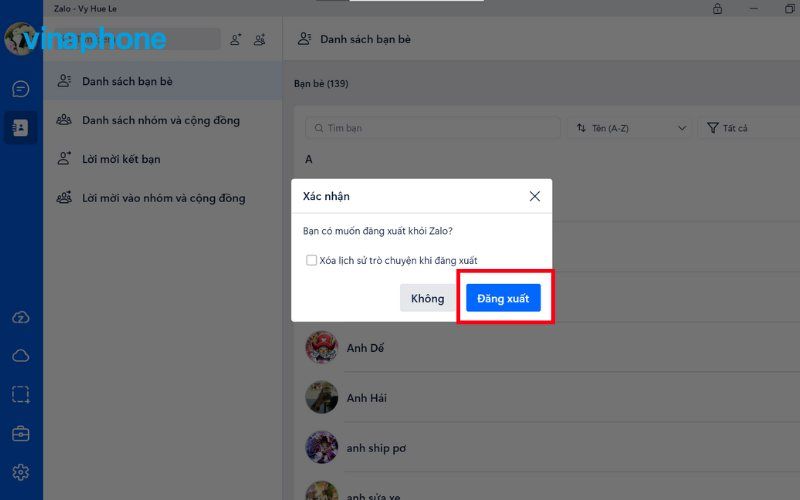
- Truy cập vào Cá nhân, mở Cài đặt và chọn mục Sao lưu và khôi phục.
- Gạt thanh kích hoạt tại dòng Tự động sao lưu mỗi ngày sang trạng thái bật.
- Chọn khung giờ sao lưu mong muốn (thường là ban đêm khi không dùng máy) và tùy chọn kết nối mạng (nên chọn Chỉ dùng Wi-Fi để tiết kiệm dữ liệu di động).
- Liên kết tài khoản Google Drive (đối với Android) hoặc iCloud (đối với iPhone) để đồng bộ lưu trữ thêm cả hình ảnh, tệp tin đính kèm.
